
画面紹介
概要
Monica には 7 つのメイン画面(ボトムナビゲーション項目)があります。
それぞれ、パスワードマネージャー、2FA 認証器、カード入れ、セキュアノート、タイムライン/ゴミ箱、パスワード生成器、設定画面 です。
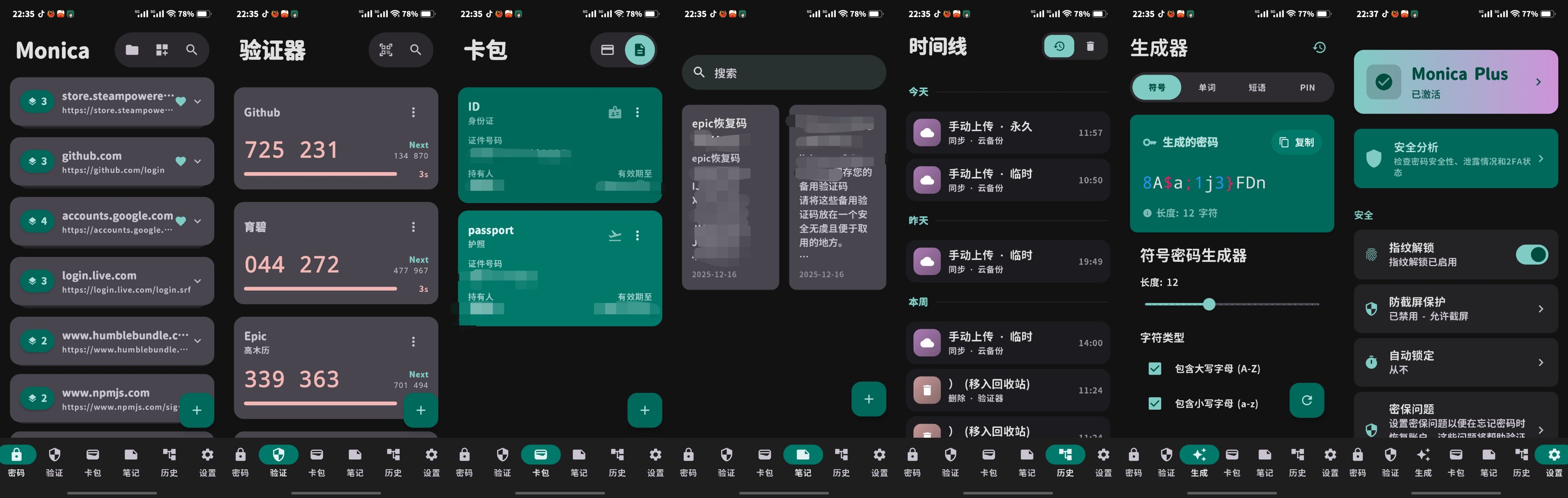
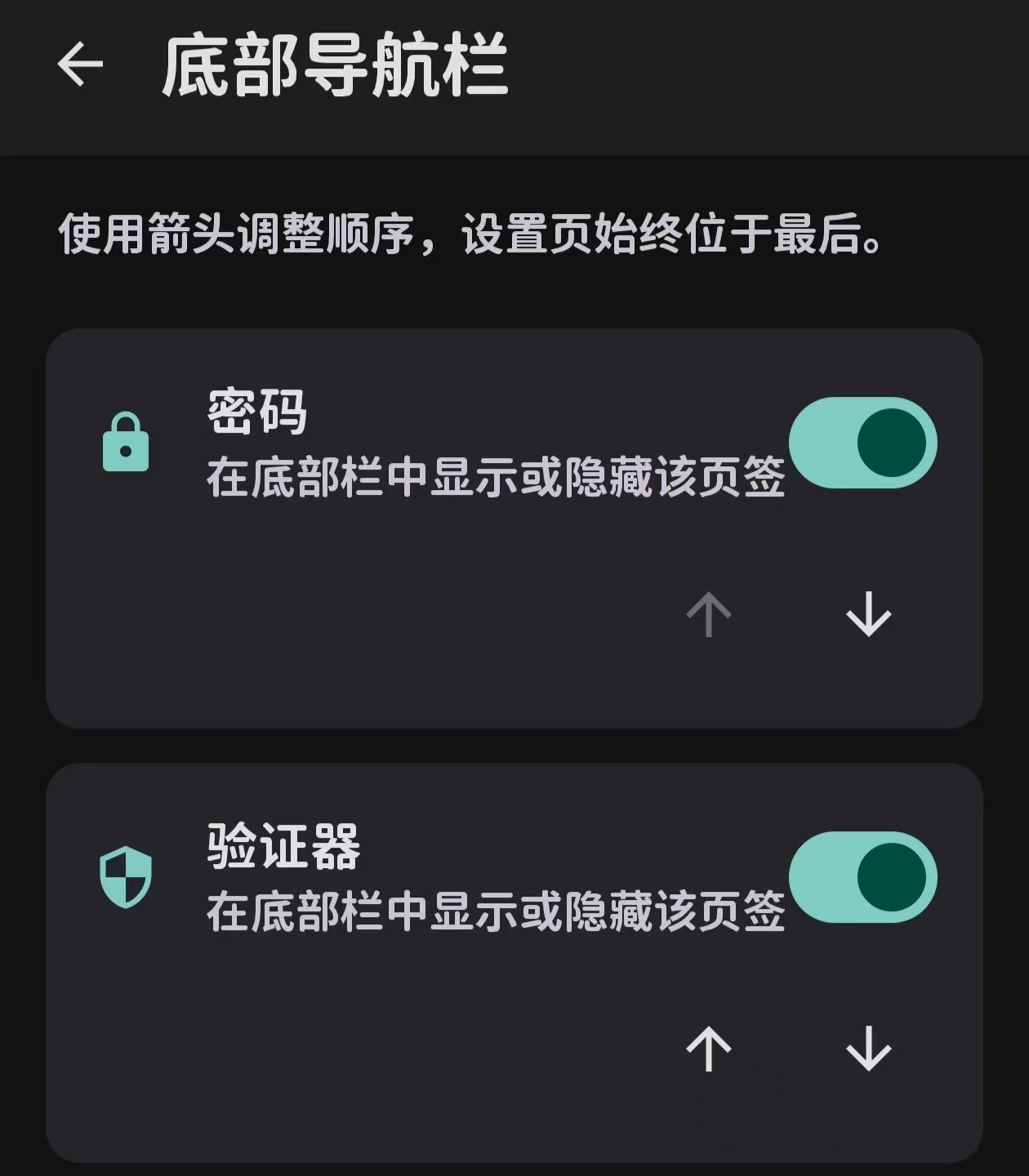
ボトムナビゲーションの項目は、自分の好みに合わせて並び替えたり、表示・非表示を選択したりできます。
ボトムナビゲーションの管理
自分にとって必要な項目だけを有効にすることで、ボトムバーが雑多になるのを防ぐことができます。
まず、パスワードマネージャー画面からご紹介します。
パスワード画面
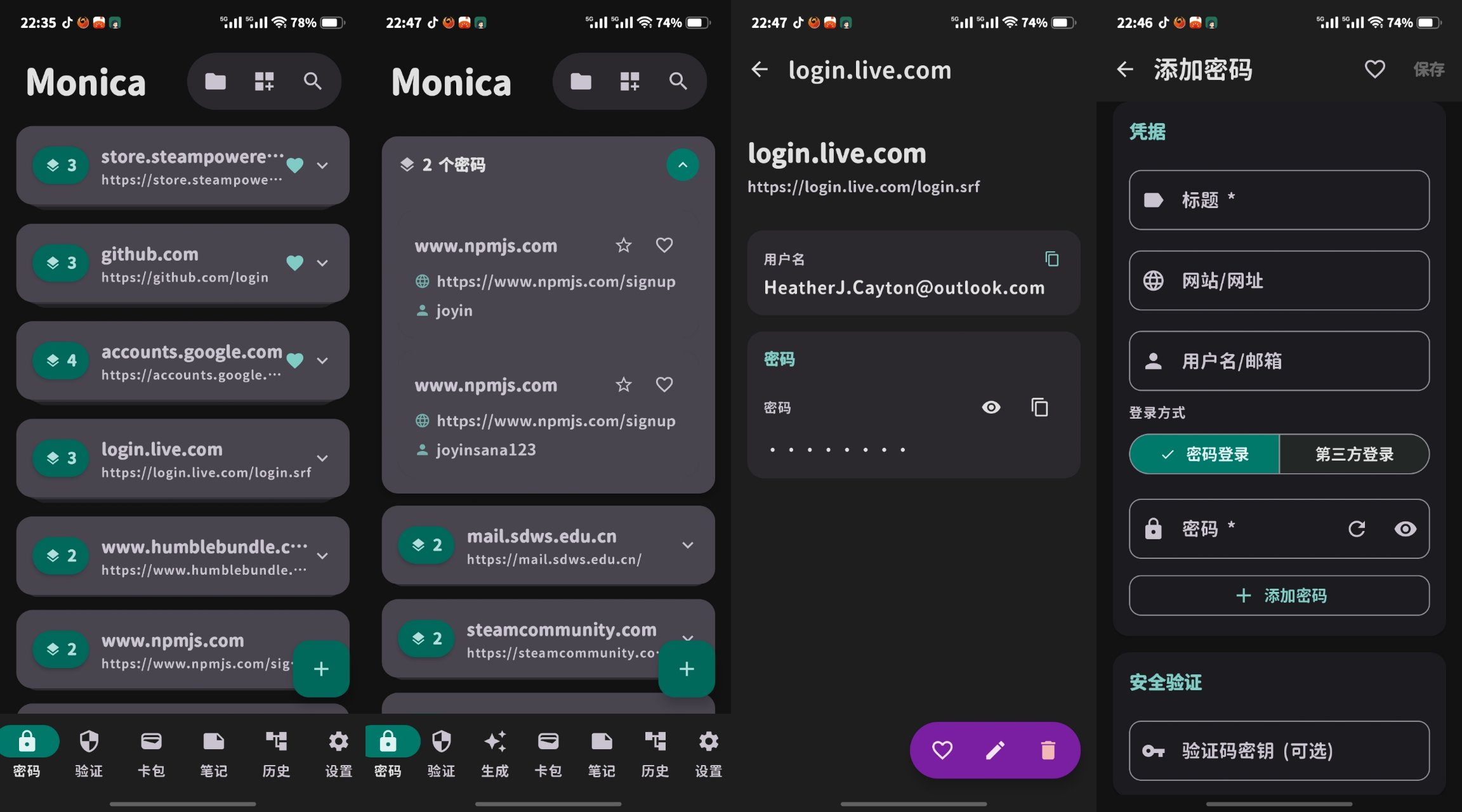
左から順に、パスワード一覧、スタックカード展開、パスワード詳細、パスワードの編集/追加 です。
この画面の機能は非常にシンプルで、パスワードの作成と管理をスムーズに行えます。
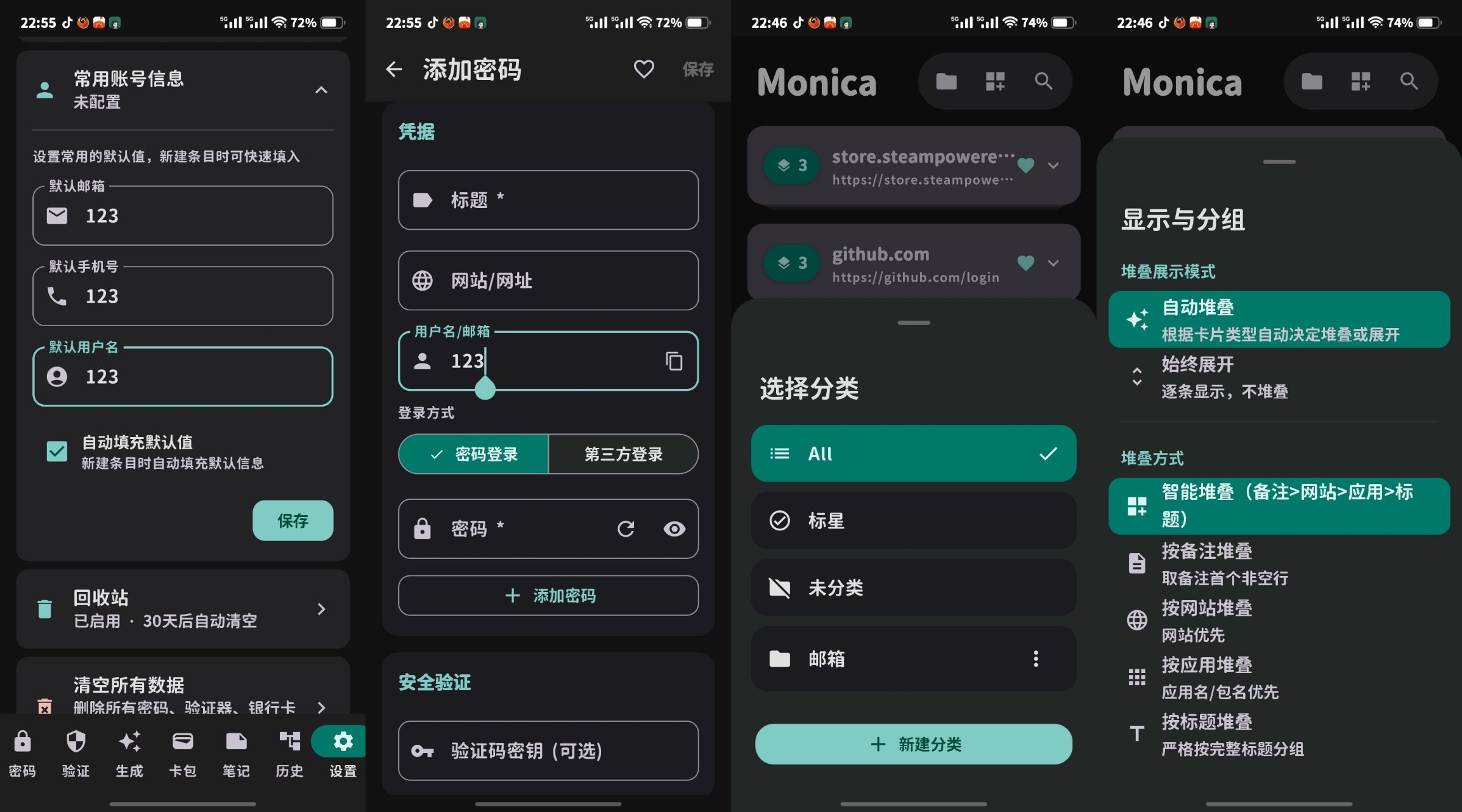
設定画面で「常用アカウント情報」をあらかじめ構成しておくと、パスワード新規作成時に自動で入力されます。また、上図の2番目にある「サードパーティログイン」を選択して、他のアカウントを引用することも可能です。パスワード画面のトップバーには2つのボタンがあり、左側は「カテゴリ」で、タップするとボトムドロワーが開いてカテゴリを管理できます。2つ目のボタンはカードのスタック方式を設定するものですが、基本的にはデフォルトのままでとても使いやすいと思います!
次に、カードを右スワイプすることで入る「複数選択画面」についてです。
複数選択画面について
右スワイプで複数選択画面に入ると、ボトムバーにメニューが表示されます。左から順に、選択数、全選択、お気に入り登録、カテゴリへの追加、一括削除 です。
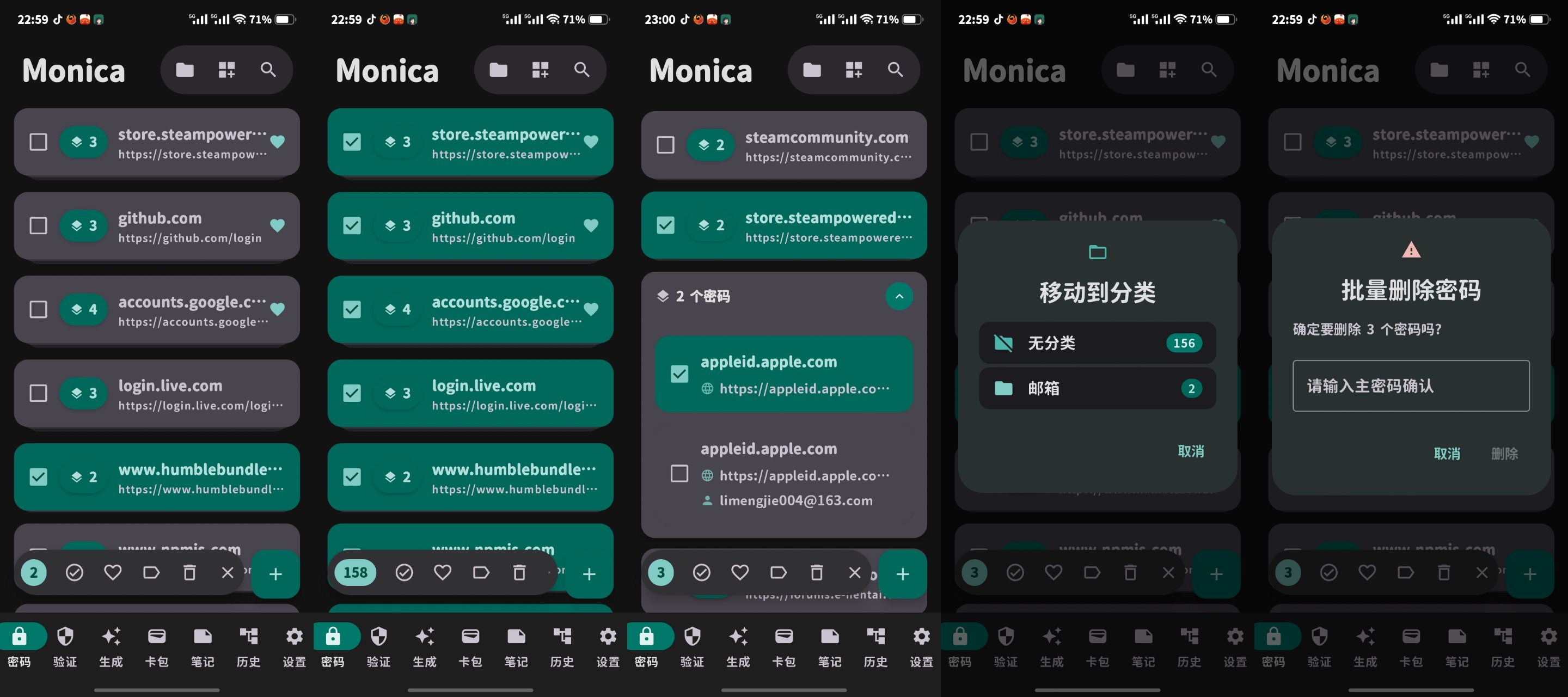
誤操作によるデータ消失を防ぐため、一括削除処理には意図的に生体認証を導入していません。間違って触れてそのまま削除されてしまうのを防ぐため、確認用のパスワードを入力しないと削除できない仕組みにしています。
複数選択のロジックとして、スタックされたカードを直接右スワイプすると、そのスタック内のすべてのカードが選択されます。スタックカードを直接タップした場合は、選択ではなく展開され、展開後に個別の項目を選択できます。
また、通常の非選択状態において、カードを左スワイプすると該当項目を削除できます。このスワイプロジックはパスワード画面と認証器画面の両方で有効です。
続いて、2FA 認証器画面です。
2FA 認証器画面
2FA 認証器画面は子画面が少なく、同様に右スワイプで複数選択、左スワイプで削除が可能です。
右下の追加ボタンをタップすると、認証器の完全な追加画面(図2、図3)に入り、データを手動で構成したり、QR コードをスキャンして情報を書き込んだりできます。また、図1のトップバーにあるツールバーの最初のアイコンをタップすれば、直接カメラを起動して QR コードをスキャンして追加することも可能です。
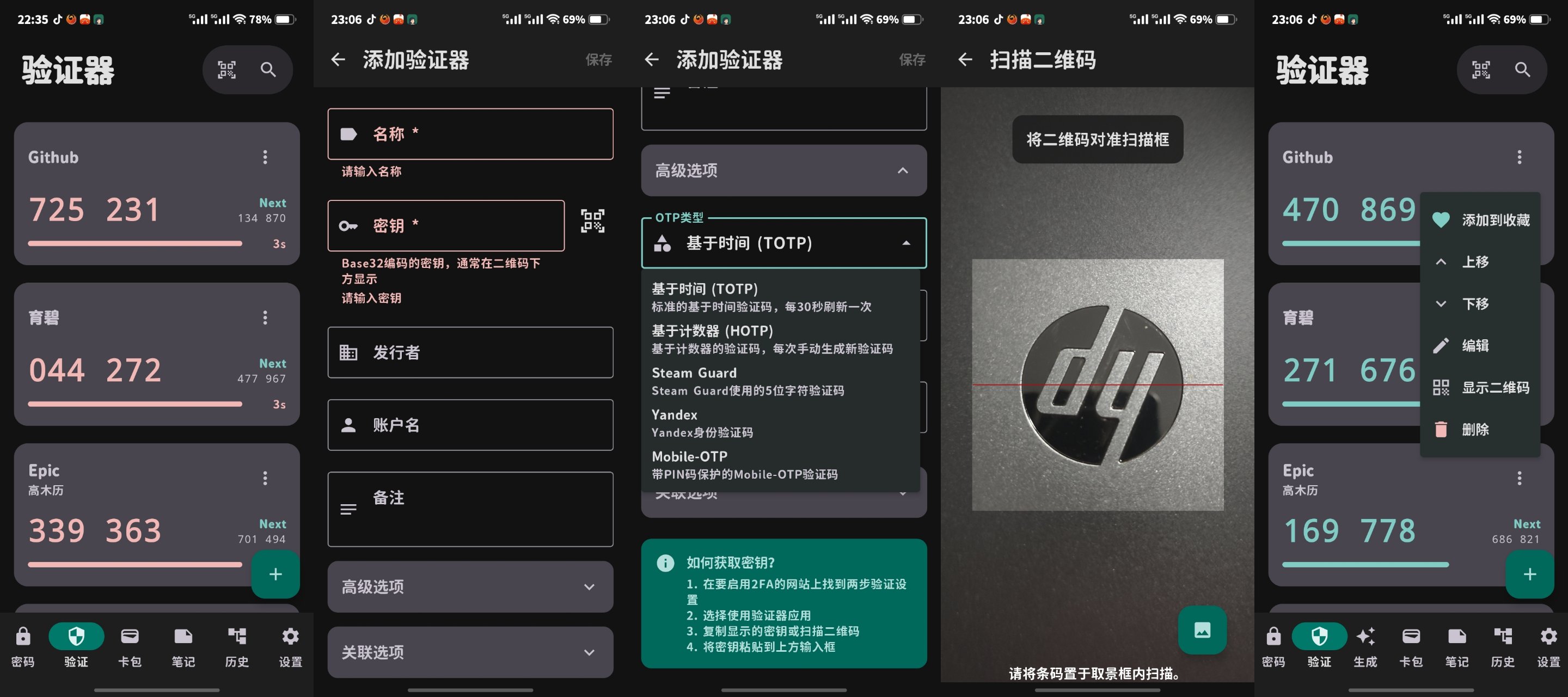
認証器カードの右上にある三点リーダーをタップするとメニューが開き、編集や削除ができるほか、他の環境へ移行する(エクスポートする)際に便利な QR コードの表示もここから行えます。
認証器カードを直接タップすると、認証コード(ワンタイムパスワード)を素早くコピーできます。
認証器の拡張機能
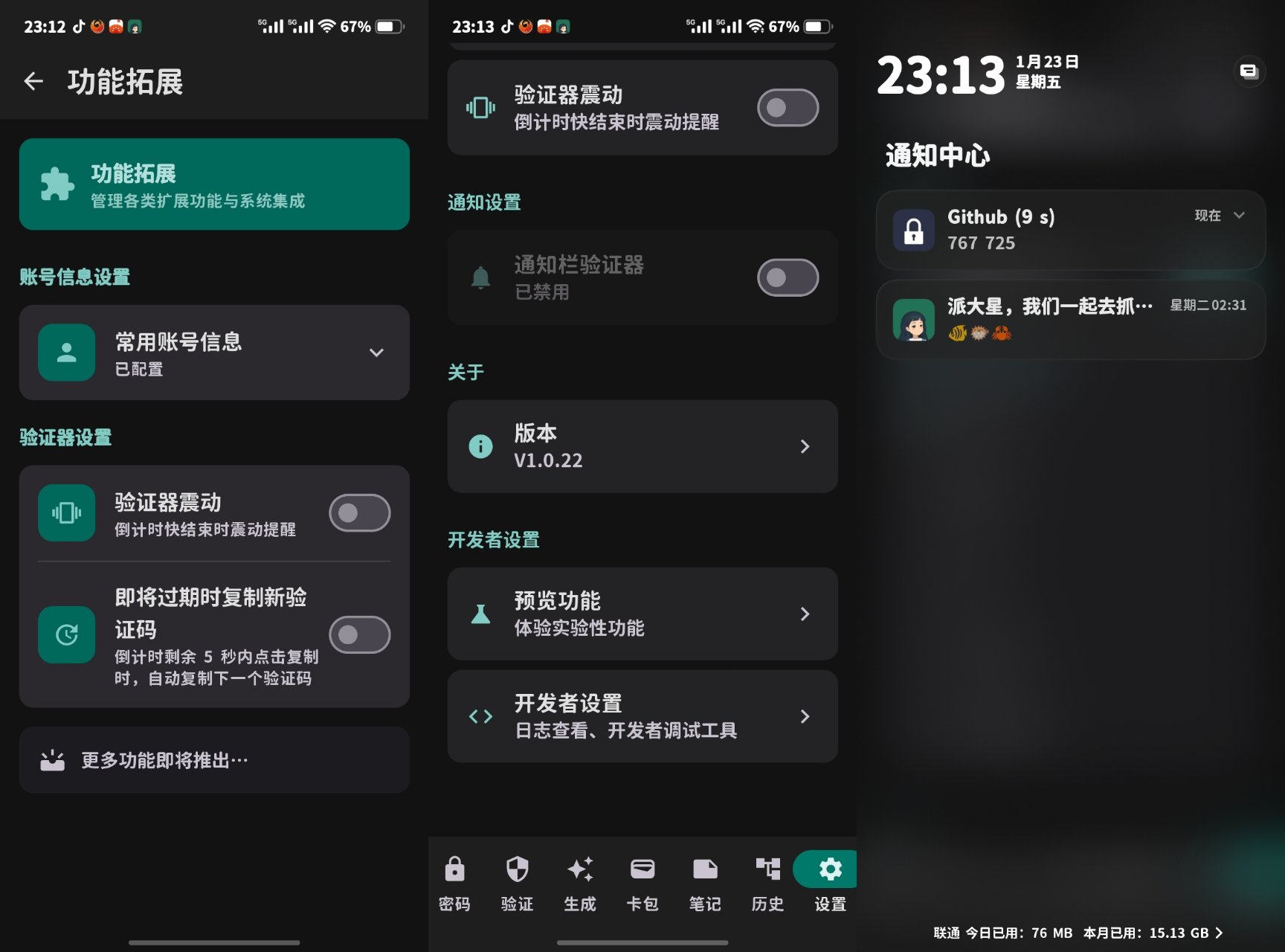
設定画面の機能拡張メニューにおいて、「有効期限直前に新しいコードをコピー」を有効にすると、残り時間が5秒以下になった際、カードをタップしたときに自動で次のタームの認証コードをコピーできるようになります。また、「認証器バイブレーション」を有効にすれば、残り5秒から秒数カウントに合わせて端末が振動します。「通知バー認証器」を有効にすると、選択した認証器がシステムの通知領域に常時表示されます(この機能は機能拡張に属していますが、メニュー整理が間に合わずそのままになっています、ご容赦を!)。
次は、「生成器画面」です。
生成器画面
生成器画面は非常にシンプルで、4つの異なるパラメータ生成器と「履歴」画面で構成されています。
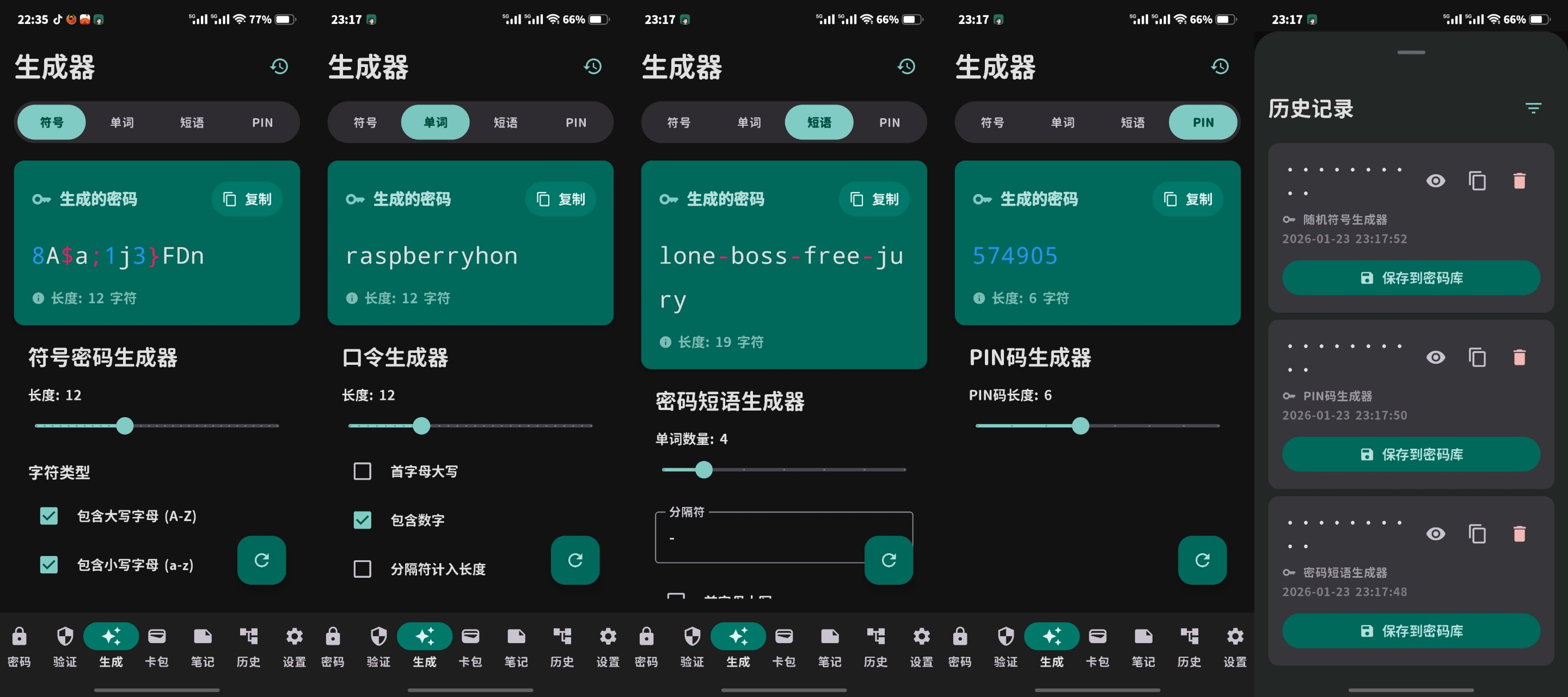
履歴画面には過去に生成したパスワードが記録されるため、「新しく生成したパスワードを適用したのに、コピーし忘れてわからなくなった」というトラブルを防げます。
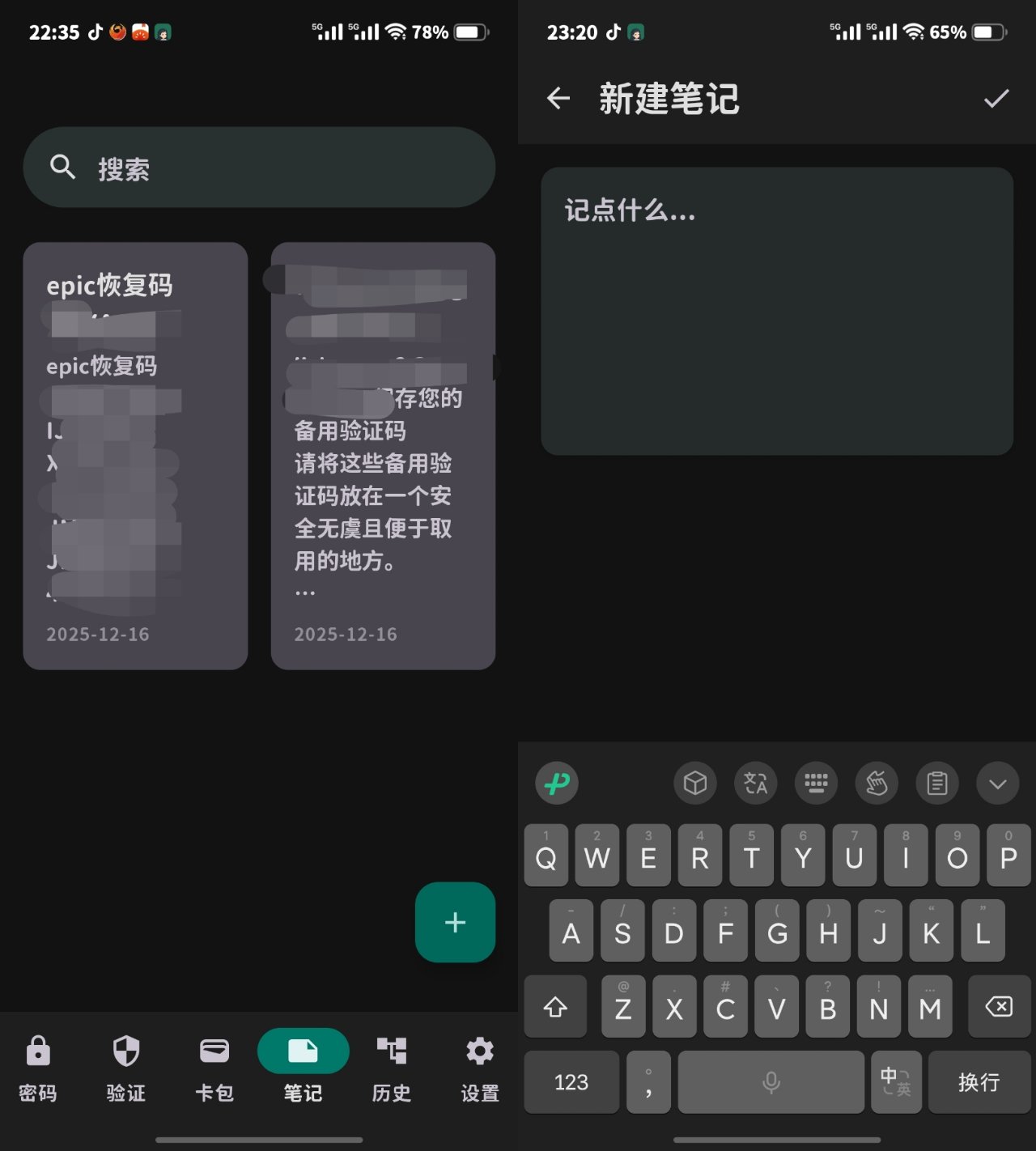
セキュアノート画面
セキュアノート画面は、一般的な多機能ノートアプリというわけではありませんが、Monica の付属機能として、アカウントのリカバリコードや秘密のメモなどを極めて安全に保管できます。過度な装飾は必要なく、「安全に格納できること」に特化しています。
続いて、カード入れ画面です。
カード入れ
カード入れ画面では、銀行カードや各種身分証明書、さらには証明写真のデータを保管できます。保存された証明写真はローカルにダウンロードすることも可能です。
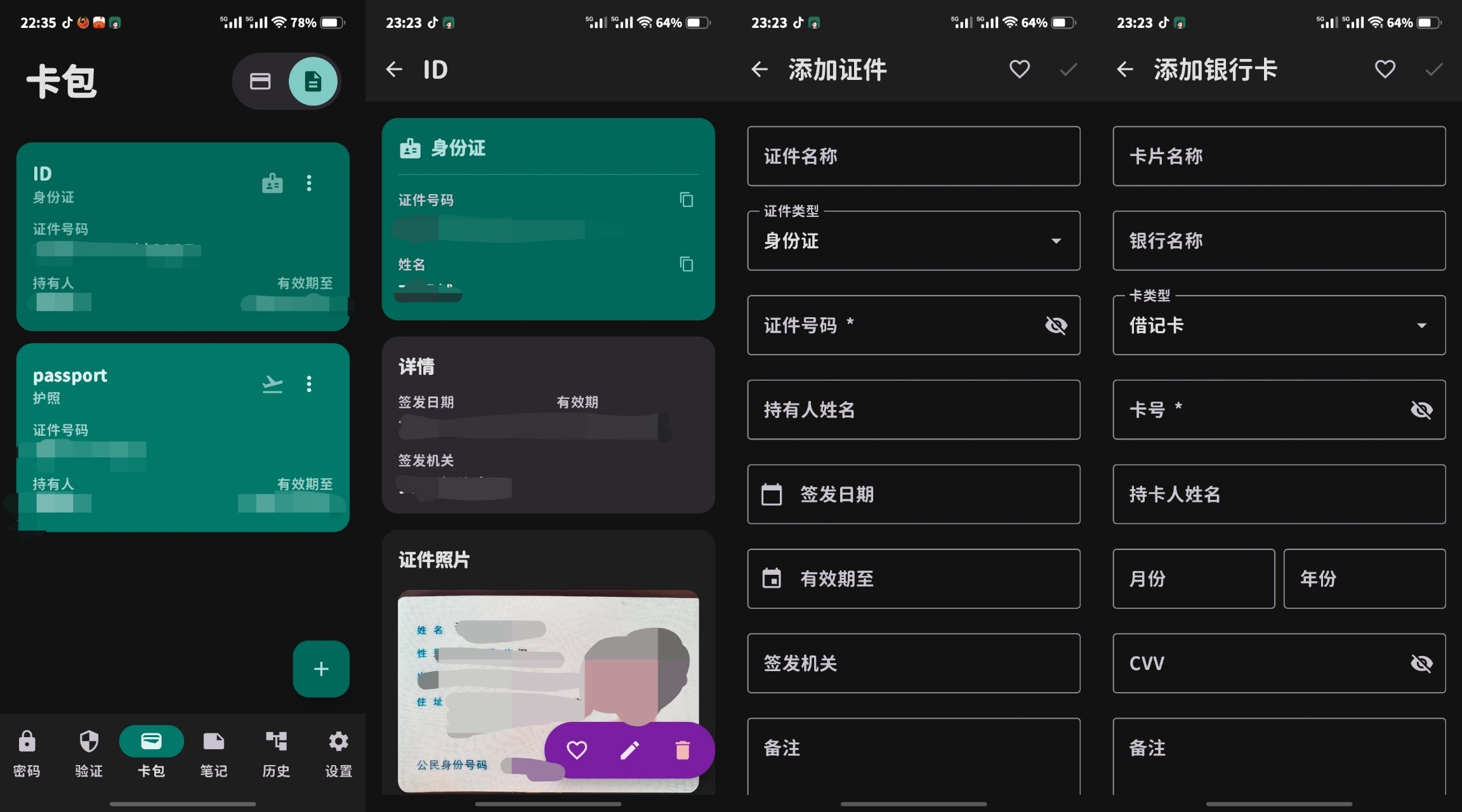
全体的にとてもシンプルな作りです。私自身、覚えるのが面倒なパスポート番号などを確認するのに重宝しています。
次は、履歴(ログ)画面です。
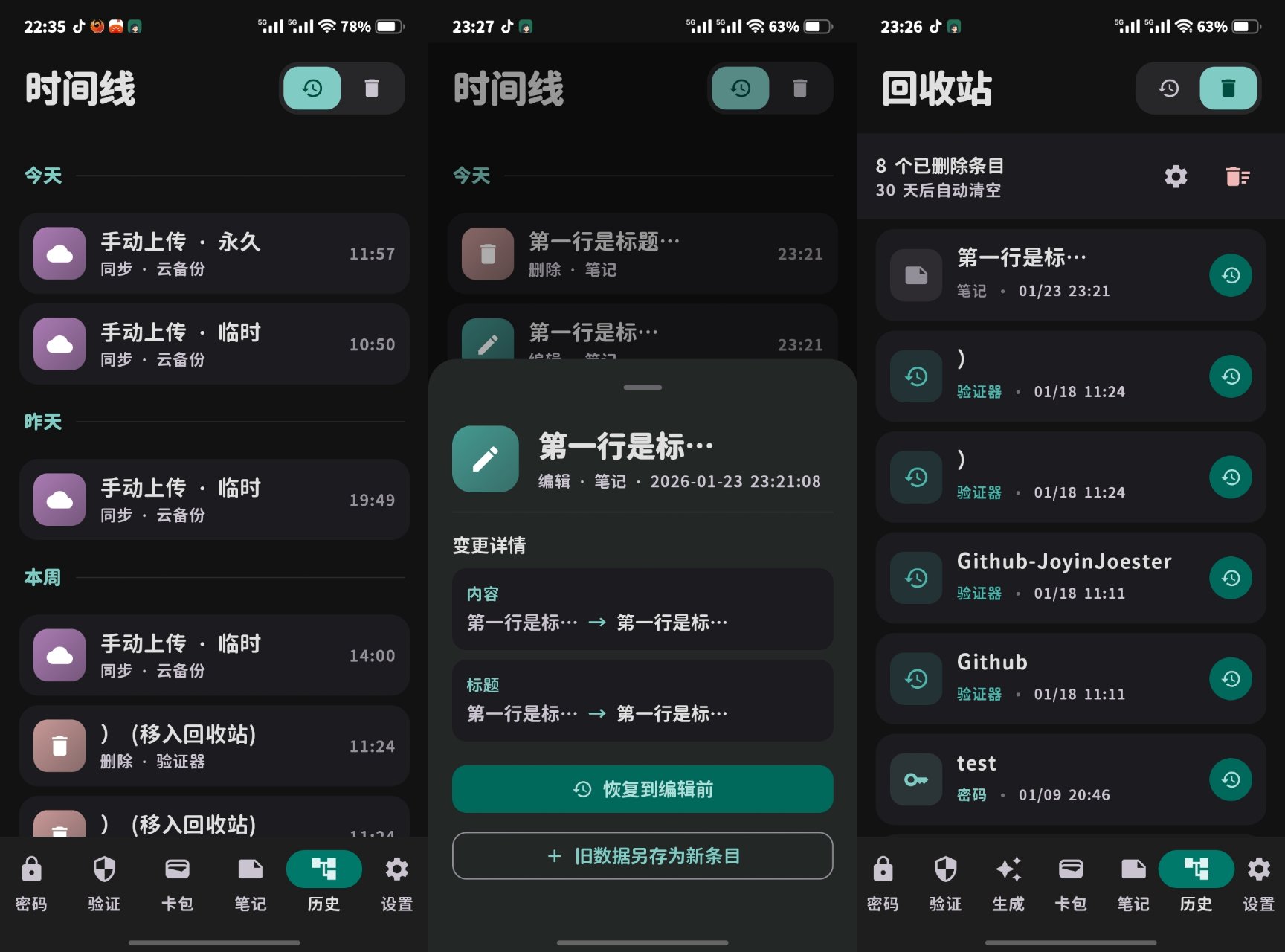
履歴画面
履歴画面は「タイムライン」と「ゴミ箱」の2つのセクションに分かれています。タイムラインでは過去の操作履歴を確認できるほか、以前編集した古いデータの中身を確認し、その古い状態を新しい項目として別名保存して復元することができます。ゴミ箱セクションでは、誤って削除してしまったデータを元の場所へ復元できます。
ここからは、Monica の細かい設定項目について説明します。
外観・テーマ設定
アプリを開いて最初に目に飛び込んでくるのは UI です! Monica は Material 3(M3E)設計をベースにしているため、デフォルトではシステムの壁紙から色を抽出する「動的カラー(自動取色)」が有効になっています。しかし、それ以外にも多くの魅力的なプリセットテーマを用意しており、大きく3つのカテゴリに分かれています:
第1カテゴリ:ネイティブ(自然)カラー
全7色:デフォルト、オーシャンブルー、サンセットオレンジ、フォレストグリーン、テクノロジーパープル、ブラックマンバ、ダークパープル。
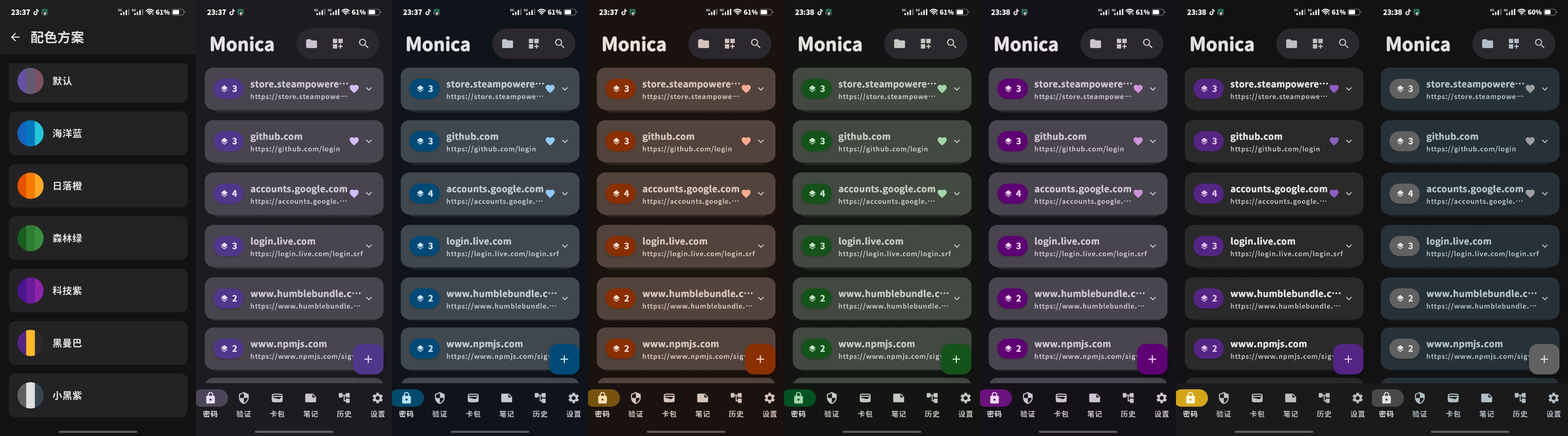
(※余談ですが、ブラックマンバは思ったほど真っ黒ではなく、ダークパープルもそれほど紫色していません!)
第2カテゴリ:モネ(Monet)
全6色:睡蓮、印象・日の出、日本橋、甘草、ルーアン大教堂、国会議事堂・霧。
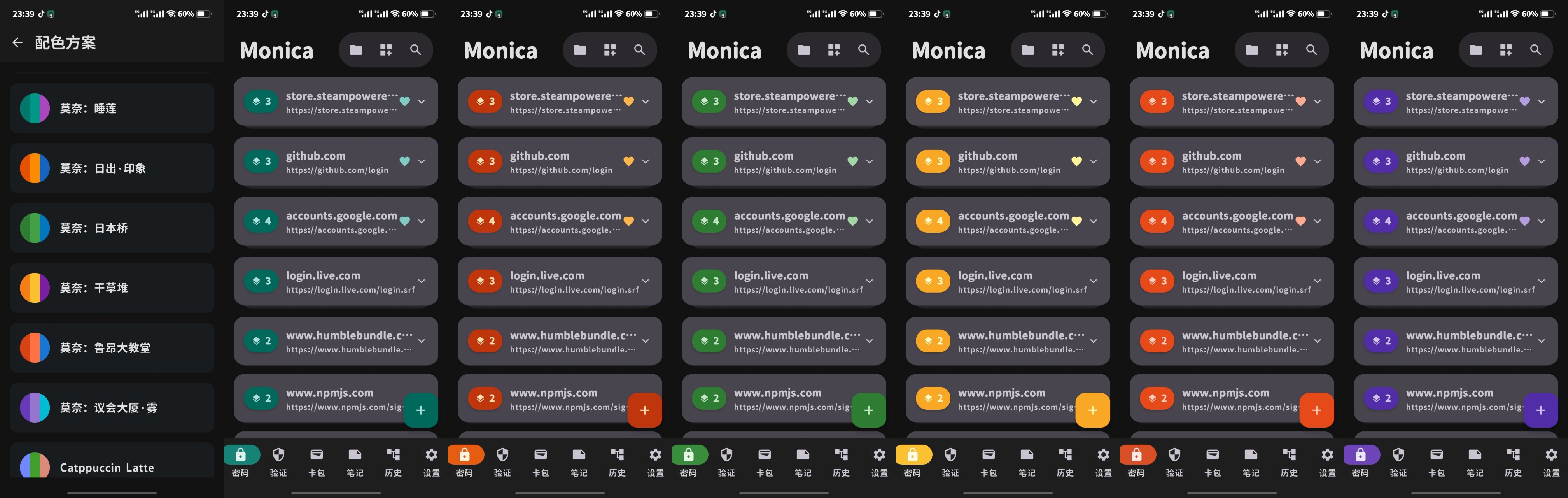
この中では、非常に爽やかで飽きのこない「睡蓮」が私の一番のお気に入りです。
第3カテゴリ:Catppuccin
大名高い Catppuccin テーマです。私自身の開発用ターミナルや Android Studio、JetBrains 系のIDE すべてをこの配色にしているほど、偉大なテーマです。ただ、このアプリにおいてはやはりモネの「睡蓮」の方が好きですね。
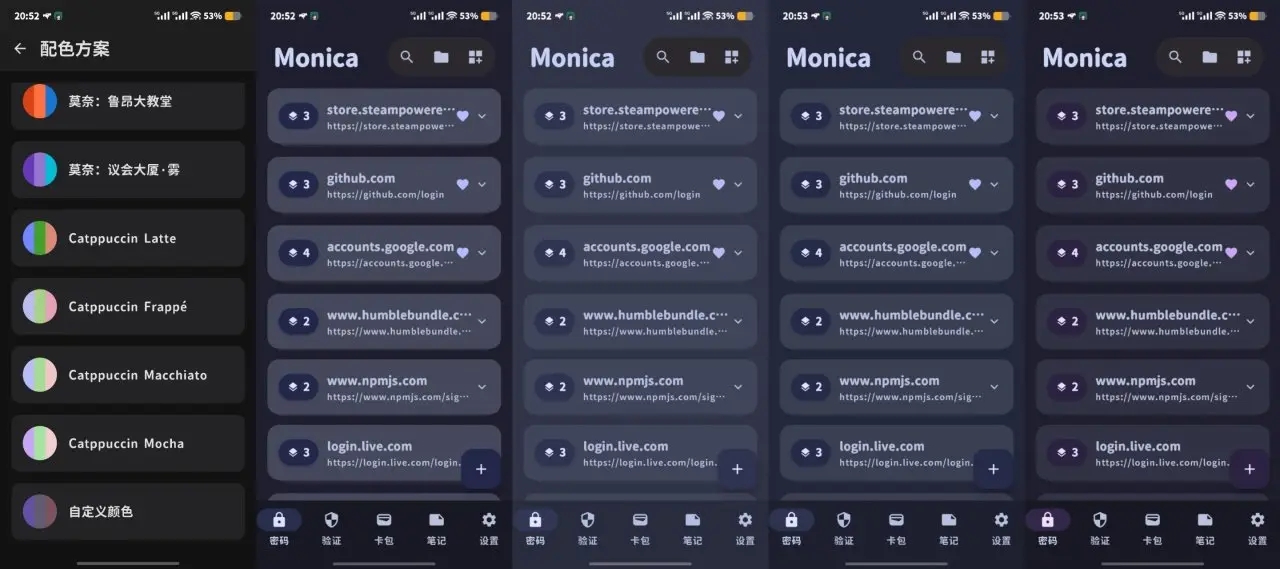
その他の外観設定
設定画面では、言語設定の優先度や、ライト/ダークモードの手動切り替えが行えます。
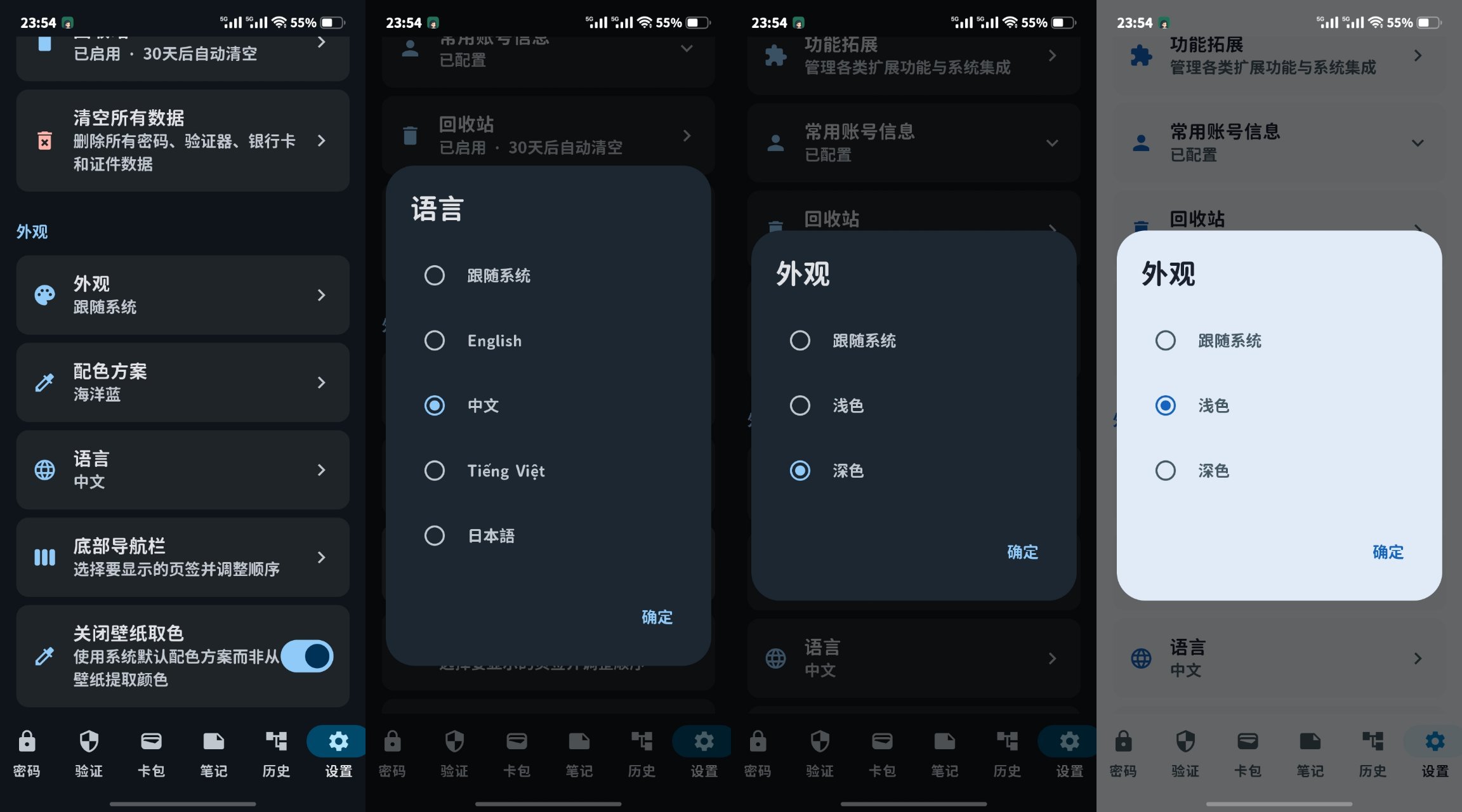
重要な注意点として、システムの「壁紙から色を抽出する(動的カラー)」が有効な場合、上記のカスタムテーマは反映されません。お好みのプリセットテーマを適用したい場合は、まず壁紙自動取色をオフにしてください。
Monica plus
「Monica plus」は、有料機能のロック解除を強制するものではなく、純粋な開発者へのドネーション(カンパ)仕組みです。そのため、支払いのハードルが高いと感じる場合は、画面を直接クリックするだけで無料で全てのプラス機能をアクティベートできます。どうぞ安心して無料でお使いください!
また、強制的なライセンス認証ロジックを組んでしまうと、改造版(クラック版)が作られ、そこにバックドアなどのセキュリティリスクが仕込まれる可能性があります。ユーザーの安全を守るためにも、このようなオープンな設計にしています。
続いて、最重要である「セキュリティ設定」です。
セキュリティ
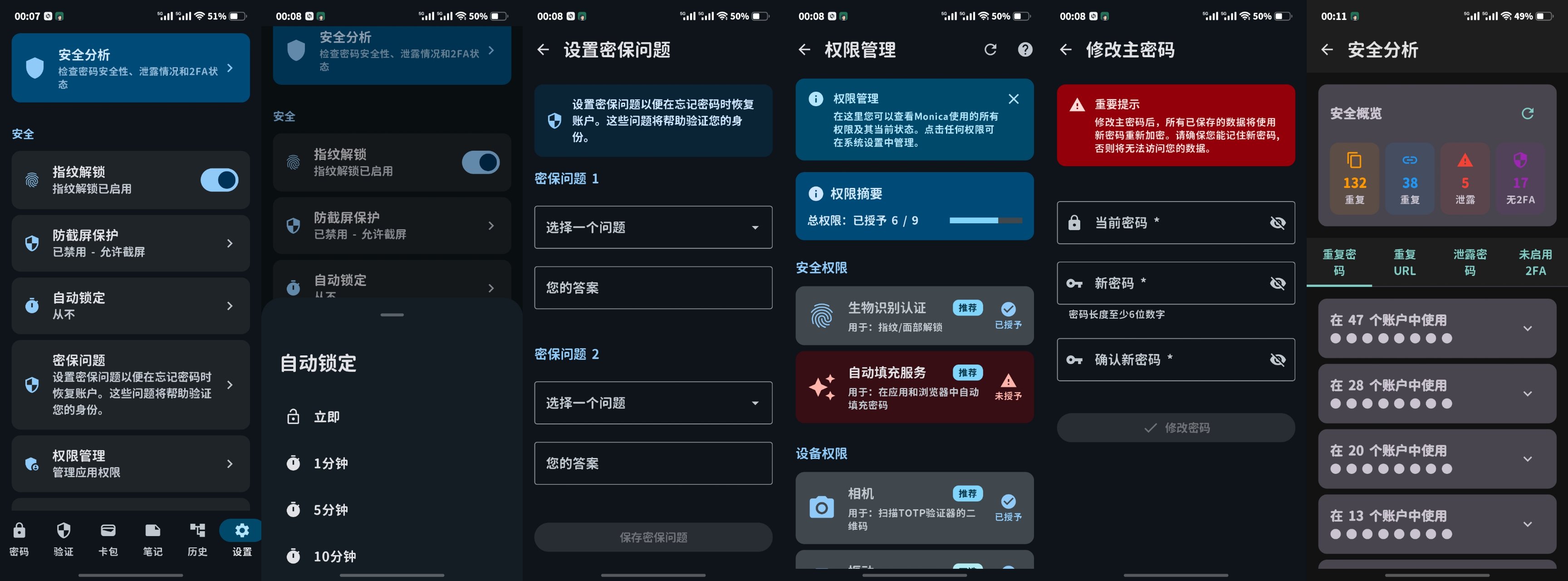
「指紋認証」を有効にすると、金庫を開く際や安全に関わる操作で、面倒なパスワードの手入力を省略できます。当初は顔認証も導入していましたが、誤って触れた瞬間に認証が通ってデータが意図せず削除されるなどの事故が起きたため、現在は確実性の高い指紋認証のみに絞っています。
「スクリーンショット防止保護」を有効にすると、Monica アプリ内でのキャプチャや画面録画が一切不可になり、プライバシーを最大限に保護します。
その他、アプリの自動ロック時間の設定、マスターパスワードの再設定、秘密の質問の設定が可能です。秘密の質問を構成していない状態でマスターパスワードを忘れてしまうと、アプリの全データを初期化するしか復旧方法がなくなりますのでご注意ください。
「権限管理」画面では、Monica が要求する各権限の用途を明示しています。ただし、Monica には強制する権限が一切ないため、全ての権限を拒否しても基本機能は動作します(該当する権限が必要な一部機能が使えなくなるだけです)。
「セキュリティ分析」を使用すると、金庫内に保存されているパスワードの強度や漏洩リスクを分析できます。この機能は外部の HIBP(Have I Been Pwned)のセキュアな API を呼び出すため、通信を必要とします。
次は、「データ管理」についてです。
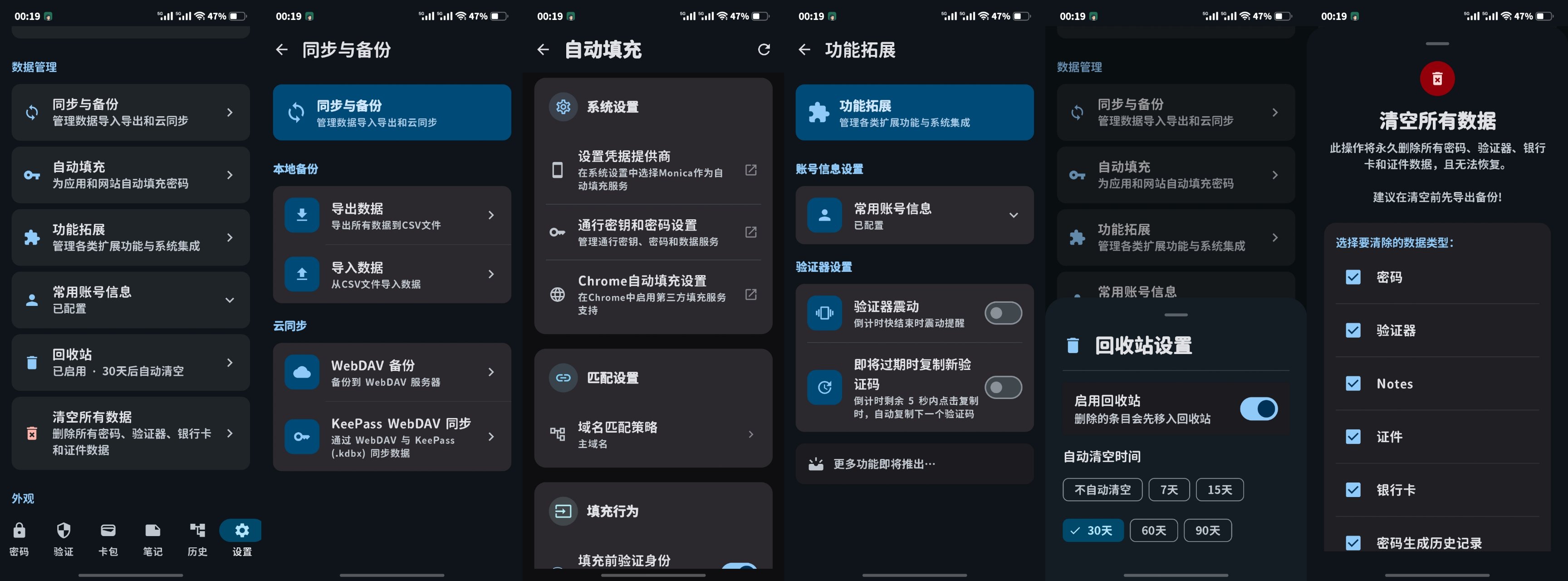
(※「機能と拡張」は厳密にはデータ管理ではありませんが、当時友達と遊びに行く約束があり、急いでここにまとめてしまいました!ごめんなさい、後日適切な場所に移動させます!)
ここでは、自動入力の構成、同期とバックアップ、拡張機能の管理、ゴミ箱の制御、およびデータの完全削除が行えます。
ここで、「同期とバックアップ」画面について詳しく説明します。
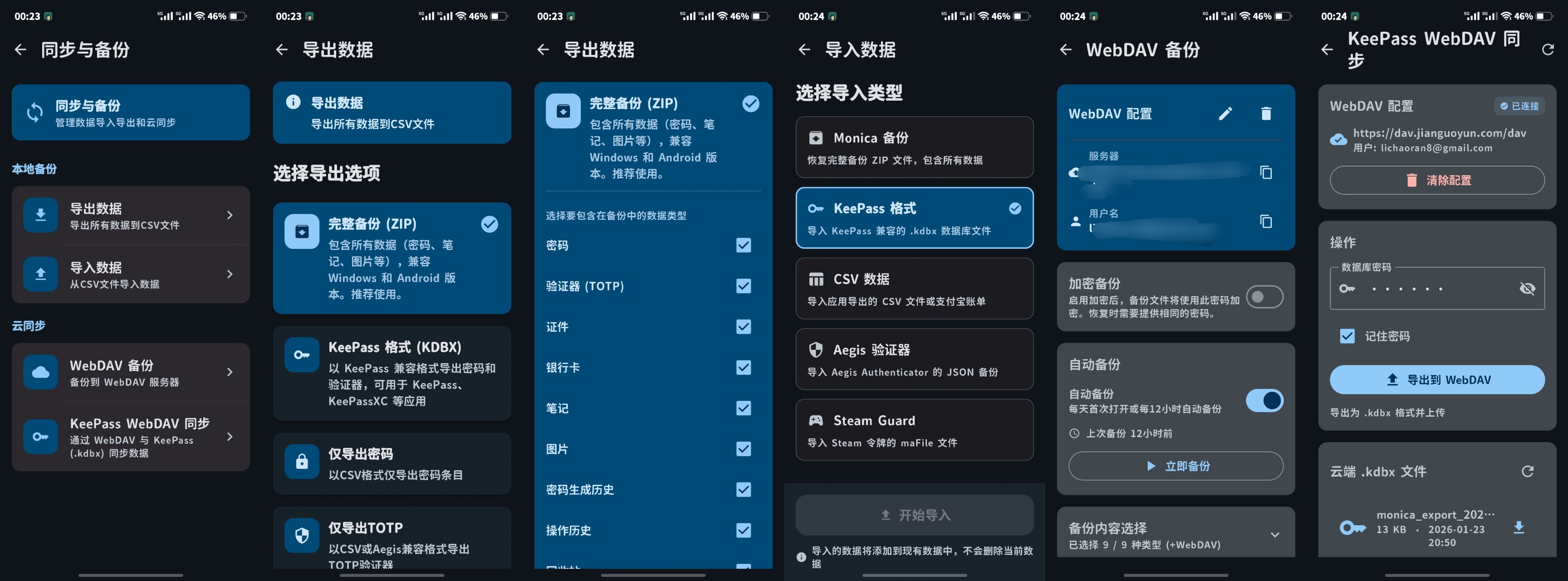
データエクスポート画面で「完全バックアップ」を選択した際、再度タップすることで、エクスポートしたい特定の項目を手動で選択できます。この手動エクスポートのデータ構造は、WebDAV 自動バックアップのものと完全に一致しています。
また、KeePass 形式や Aegis 形式へのデータエクスポートもサポートしているため、「Monica が合わない」と感じた場合でも、他の優秀なマネージャーへ簡単にデータを移行できます。
WebDAV バックアップは、Monica 独自のバックアップ方式と、KeePass 互換バックアップの2種類から選べます。今回の大きなアップデートの目玉は、まさにこの KeePass との互換性です! おめでとうございます!これで Bitwarden の完全互換にも一歩近づきました。自分自身、そしてユーザーの皆さんが便利に使えるよう、真剣に作り込んでいます。
最後に、開発者向けの機能です。
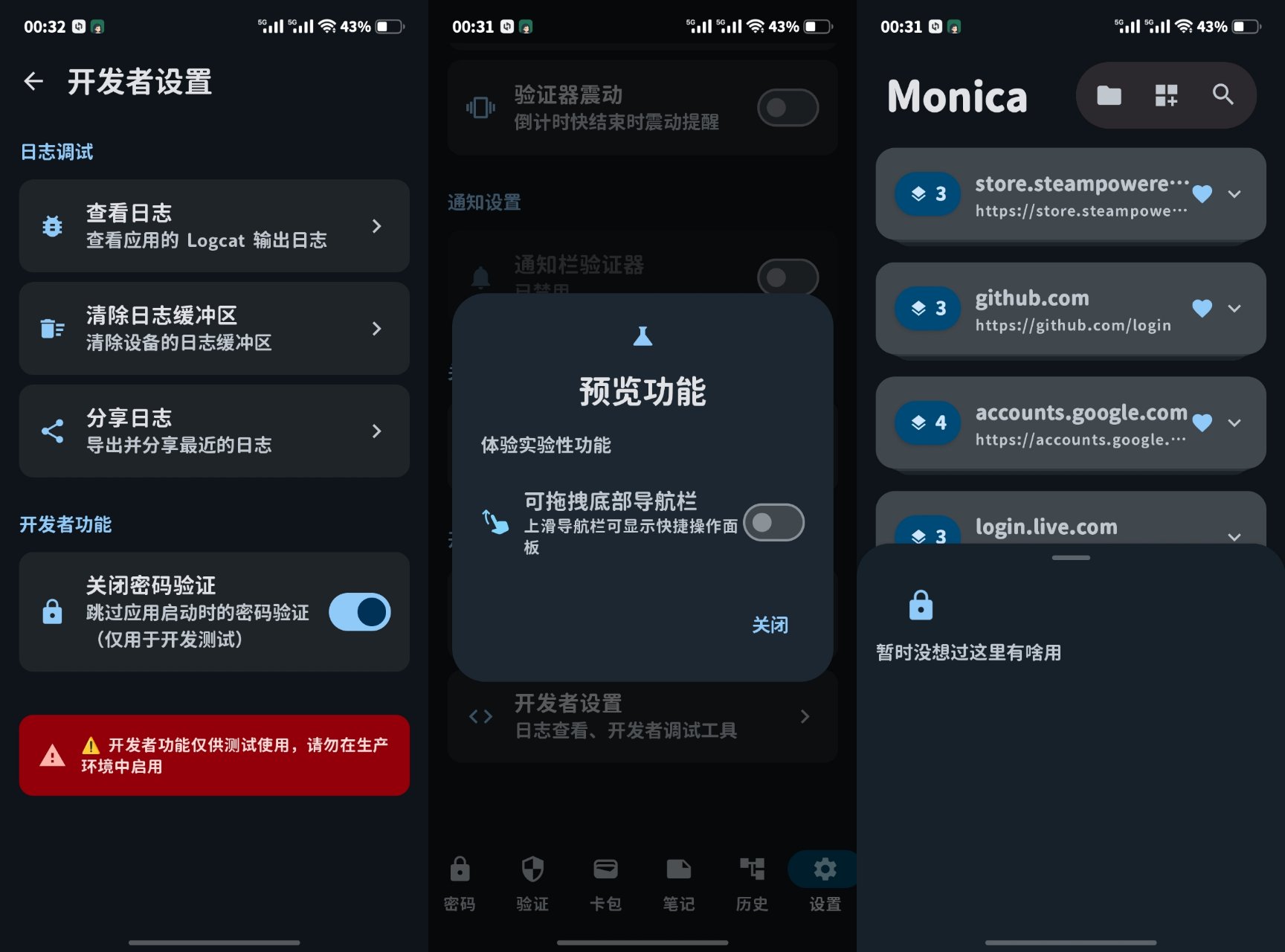
最下部にある開発者設定では、デバッグ用のログを確認できます。(※ただし現在バグがあり、デバッグログが画面上に正しく表示されません。私自身は Android Studio を実機に繋いで直接デバッグしており、ユーザーの少ない機能のため修正を後回しにしていました。近いうちに直します!)
「パスワード検証をオフ」にすると、Monica を起動する際にマスターパスワードや指紋の入力を一切求められなくなります。
「プレビュー機能」では、ボトムナビゲーションバーをドラッグして並び替えるような実験的 UI を試せます。実用性があるかと言われると微妙ですが、将来的に底部の項目が増えた際に、スワイプで2列目を表示するような仕組み(ダブルボトムバー)を想定していました。(ただ、現在の UI で非常に安定しているため、余計な仕事は増やさない方がいいかもしれませんね)。